
Excel Tłumacz: Przetłumacz plik Excel na język angielski

Tłumacz Excel firmy Smartcat jest przeznaczony dla zespołów ds. operacji, e-commerce, finansów i produktów, które tłumaczą katalogi, cenniki oraz tabele ciągów znaków. Tłumaczy tekst w komórkach na każdym arkuszu w jednym przebiegu i zwraca ten sam plik .xlsx, .xls, .xlsm lub .csv, w którym reguły dotyczące kolumn, wierszy oraz poszczególnych arkuszy określają zakres.

Przetłumacz dowolny plik. W kilka sekund.
Obrazy, dokumenty, wideo, audio, kursy — wybierz format i przeciągnij plik.
Upuść dokumenty tutaj
lub przeglądaj pliki · Obsługuje .docx, .pdf, .pptx, .xlsx i więcej

Ponad 80 największych firm na świecie wybrało Smartcat

Czym jest tłumacz Excel?

Tłumacz Excel to narzędzie, które tłumaczy tekst w arkuszu kalkulacyjnym i zwraca sam skoroszyt, a nie blok tekstu, który trzeba wklejać z powrotem komórka po komórce. Aby przetłumaczyć plik Excel na język angielski lub na dowolny z ponad 280 języków za pomocą Smartcat, prześlij skoroszyt, wybierz języki i pobierz plik w tym samym formacie.

Arkusz kalkulacyjny zawiera zarówno kody, jak i słowa: kody SKU, klucze i identyfikatory, które nie mogą ulec zmianie, znajdują się tuż obok tekstu, który musi zostać zmieniony. Zanim więc przetłumaczysz arkusz Excel, zdecyduj, które komórki wchodzą w zakres. W Smartcat ustawiasz kolumny, wiersze i arkusze do przetłumaczenia lub wykluczenia przed przesłaniem.

4

formaty arkuszy kalkulacyjnych

Tłumacz pliki .xlsx, .xls, .xlsm oraz .csv i pobieraj każdy z nich w formacie, w jakim został przesłany.

A:H

zakres ustawiony przez Ciebie, dla każdego arkusza

Wprowadź zakres kolumn, np. A:H, lub zakres wierszy, np. 1:50, bądź oba, i wybierz, czy ma on zostać przetłumaczony, czy pozostawiony bez zmian.

280+

Języków

Przetłumacz jeden skoroszyt na ponad 280 języków w ramach jednego projektu – na język angielski lub z niego.

catalogue.xlsxEnglish
ASKUBProductCDescriptionDPrice
2DR-2040Cordless drillTwo speeds, LED light€89.00
3GL-0110Safety glovesOne size, washable€12.50
4TM-0500Tape measure5 m, metric scale€9.90
catalogue.xlsxDeutsch
ASKUBProduktCBeschreibungDPreis
2DR-2040Akku-BohrschrauberZwei Gänge, LED-Licht€89.00
3GL-0110SchutzhandschuheEinheitsgröße, waschbar€12.50
4TM-0500Maßband5 m, metrische Skala€9.90

Ten sam arkusz przed i po: przy wykluczeniu kolumny A przez regułę zakresu kody produktów pozostają bez zmian, podczas gdy nagłówki, nazwy produktów i opisy są tłumaczone w miejscu docelowym.

Dlaczego ręczne tłumaczenie pliku Excel trwa tak długo?

Ręczne tłumaczenie pliku Excel jest powolne, ponieważ każde tłumaczenie musi trafić z powrotem do właściwej komórki, w każdym arkuszu, w każdym języku. Przepisanie tekstu to ta szybka część; dopasowanie go z powrotem pochłania całe godziny.

Wcześniej: kopiuj, wklej, popraw

× każdy arkusz× każdy język

Z Smartcat: ten sam plik z powrotem

Każdy język jednocześnie

Kopiuj komórki poza skoroszyt

Tekst trafia do tłumacza po jednej kolumnie lub arkuszu na raz, bez otaczającego go arkusza.

Prześlij skoroszyt w obecnej postaci

Dodaj plik .xlsx, .xls, .xlsm lub .csv, a każdy arkusz trafi do jednego projektu.

Wklej tłumaczenia z powrotem komórka po komórce

Ktoś dopasowuje każdą linijkę do właściwej komórki i poprawia to, co trafia do złego wiersza.

Tekst komórki przetłumaczony w miejscu

Tłumaczenie trafia z powrotem do tych samych komórek tego samego typu pliku.

Kody i identyfikatory również podlegają tłumaczeniu

Numery SKU, klucze i kody produktów wracają zmienione, chyba że ktoś pilnuje ich ręcznie.

Zakres ustalony przed tłumaczeniem

Reguły dotyczące kolumn, wierszy i arkuszy zapobiegają uwzględnianiu identyfikatorów i kodów w tłumaczeniu.

Jeden nagłówek, trzy tłumaczenia

Bez glosariusza nazwa kolumny lub określenie produktu różnią się w zależności od arkusza.

Jeden glosariusz dla każdego arkusza

Glosariusz i pamięć tłumaczeniowa zapewniają spójność każdego terminu we wszystkich arkuszach i wersjach.

Zacznij od nowa dla każdego języka

Każdy język i każda comiesięczna aktualizacja powtarza cały ten łańcuch.

Każdy język w jednym przebiegu

Wybierz tyle języków, ile potrzebujesz; kolejna wersja wykorzysta ponownie zatwierdzone sformułowania.

Jaki jest najlepszy sposób na przetłumaczenie pliku Excel: Smartcat, Google Translate czy ChatGPT?

Najlepszym sposobem na przetłumaczenie pliku Excel jest narzędzie, które zwraca sam skoroszyt, zapewniając kontrolę nad kolumnami i terminologią. Wszystkie trzy narzędzia tłumaczą tekst w arkuszu kalkulacyjnym; jedynie Smartcat dodaje reguły zakresu, glosariusz oraz weryfikację przed eksportem.

Porównanie narzędzi tłumaczeniowych Excel: Smartcat, Google Translate i ChatGPT
SmartcatGoogle TranslateChatGPT
To, co przesyłaszSkoroszyt w formacie .xlsx, .xls, .xlsm lub .csvPlik .xlsx przesłany przez dodanie dokumentuZałączony plik, odczytany jako wyodrębniony tekst
Co powracaTen sam typ pliku, z każdym arkuszem przetłumaczonym w tym samym miejscuPrzetłumaczony plik .xlsx; formatowanie i scalone komórki są często traconeTekst z czatu lub odbudowana tabela, a nie Twój skoroszyt
Wybierz kolumny, wiersze i arkuszeTak: zakresy na arkusz, przetłumaczone lub wykluczoneNoNie; najpierw edytujesz plik
Ten sam termin na każdym arkuszuGlosariusz i pamięć tłumaczeniowaBrak możliwości egzekwowania terminologiiBrak glosariusza; nagłówek może się różnić w zależności od arkusza
Wiele języków jednocześnieTak, ponad 280 języków w jednym projekcieJeden język na przesłanieJedno zapytanie na język
Weryfikacja przez człowieka przed eksportemTwoi recenzenci lub zweryfikowani lingwiści z MarketplaceNoNo

Na podstawie standardowego przesyłania plików w każdym z narzędzi; funkcje ulegają zmianom, dlatego warto to sprawdzić przed dokonaniem wyboru. Nazwy produktów należą do ich właścicieli; zobacz informację o znakach towarowych pod sekcją FAQ.

Jak przetłumaczyć plik Excel w sześciu krokach

Aby przetłumaczyć dokument Excel lub cały arkusz kalkulacyjny za pomocą sztucznej inteligencji, utwórz projekt, prześlij skoroszyt, określ zakres i pobierz plik w tym samym formacie. Ustawiasz zakres raz, a Smartcat tłumaczy każdy arkusz w tym samym przebiegu.

  1. Utwórz projekt i wybierz języki

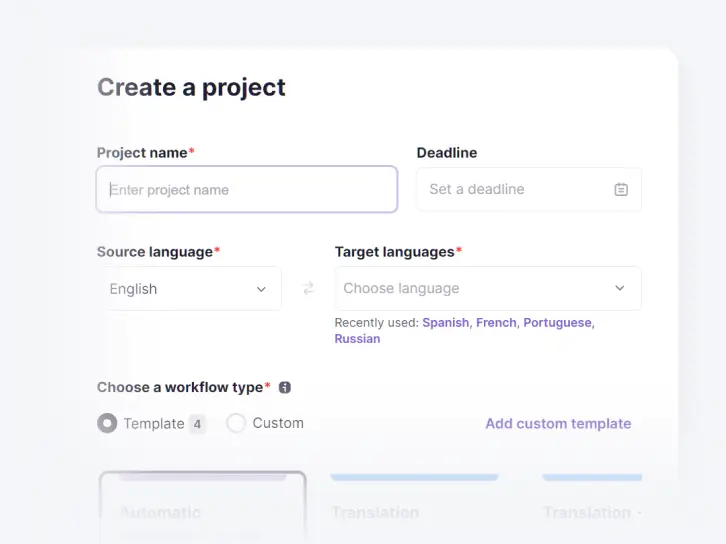
    Nazwij projekt, wybierz język źródłowy oraz tyle języków docelowych, ile potrzebujesz – z języka angielskiego lub na niego.

    Utwórz ekran projektu w Smartcat z nazwą projektu, językiem źródłowym i językami docelowymi
  2. Prześlij skoroszyt

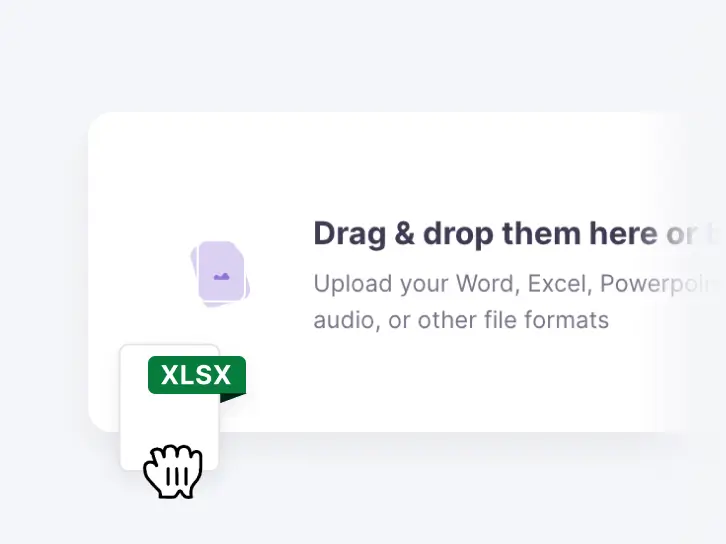
    Przeciągnij tutaj plik .xlsx, .xls, .xlsm lub .csv. Skoroszyt z wieloma arkuszami jest przesyłany jako jeden plik, a nie arkusz po arkuszu.

    Obszar przesyłania plików metodą „przeciągnij i upuść” w Smartcat z dodawanym plikiem XLSX
  3. Wybierz, co ma zostać przetłumaczone

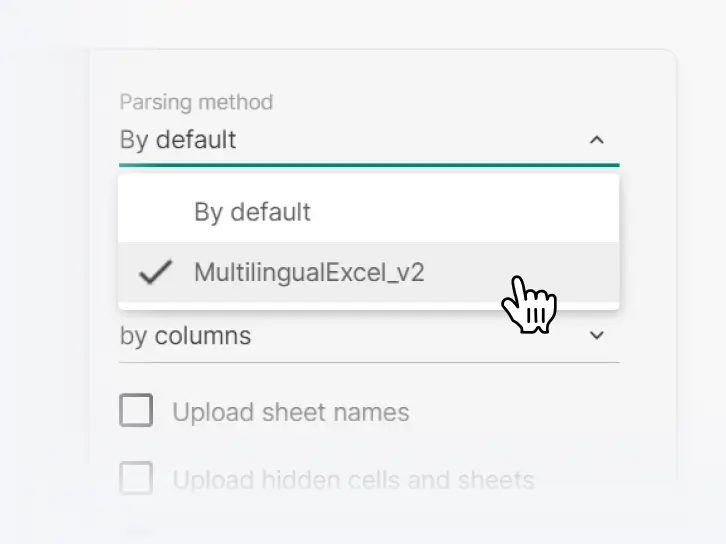
    Wybierz metodę parsowania i włącz elementy, które mają zostać uwzględnione: nazwy arkuszy, ukryte komórki i arkusze, nagłówki i stopki, komentarze, kształty.

    Ustawienia przesyłania w Excel w Smartcat z menu metody parsowania oraz opcjami przesyłania nazw arkuszy i ukrytych komórek
  4. Określ zakres i zacznij

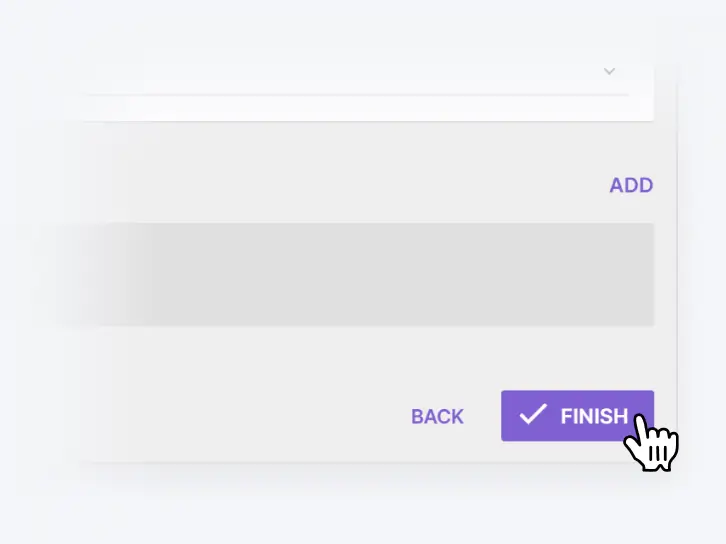
    Wprowadź kolumny (A:H) lub wiersze (1:50) do przetłumaczenia lub wykluczenia dla każdego arkusza, a następnie zakończ konfigurację. Sztuczna inteligencja tłumaczy każdy arkusz za jednym razem.

    Smartcat okno dialogowe ustawień przesyłania z przyciskiem Zakończ, który rozpoczyna tłumaczenie
  5. Przejrzyj w edytorze

    Sprawdź wersję roboczą komórka po komórce w edytorze, z zastosowaniem glosariusza i pamięci tłumaczeniowej, lub wyeksportuj od razu, jeśli wersja robocza jest wystarczająca.

    Smartcat edytor z przetłumaczonymi segmentami oraz akcjami AI do tłumaczenia, parafrazowania lub skracania
  6. Zaproś recenzentów i pobierz

    Zaproś swoich recenzentów lub lingwistów z Marketplace do zatwierdzenia każdego języka, a następnie pobierz ten sam typ pliku. Kilka skoroszytów pobiera się jako jeden plik ZIP.

    Smartcat działania projektowe z przyciskami Otwórz edytor i Zaproś w Zadaniach

Zobacz te sześć kroków w jednym ze swoich własnych skoroszytów

Co tłumacz AI Excel robi z całym skoroszytem?

Tłumacz AI Excel, taki jak Smartcat, tłumaczy każdy arkusz za jednym razem, stosuje Twój glosariusz i pamięć tłumaczeniową oraz pozostawia wykluczone przez Ciebie kolumny bez zmian. Weryfikacja przez człowieka jest opcjonalna.

Przynieś swój właściwy skoroszyt na rozmowę

Co można przetłumaczyć w skoroszycie programu Excel?

Smartcat tłumaczy pliki .xlsx, .xlsm, .xls i .csv, a Google Sheets za pośrednictwem dodatku. Wewnątrz skoroszytu wybierasz kolumny, wiersze i arkusze, a także włączasz ukrytą zawartość, komentarze lub tekst kształtów tylko wtedy, gdy tego potrzebujesz.

Formaty arkuszy kalkulacyjnych

XLSX tłumacz dla skoroszytów .xlsx i .xlsm

Skoroszyt .xlsx lub .xlsm powraca w tym samym formacie, z przetłumaczonym tekstem w komórkach i nienaruszonym układem wszystkich arkuszy. W plikach .xlsm makra są zachowywane i nie podlegają tłumaczeniu, dlatego ciągi VBA pozostają w języku źródłowym.

  • .xlsx
    Tekst komórki przetłumaczony, ten sam format z powrotem
  • .xlsm
    Makra zachowane, nieprzetłumaczone

Tłumaczenie formatu XLS dla starszych skoroszytów

Tłumaczenie plików XLS działa tak samo jak w przypadku .xlsx: prześlij starszy skoroszyt .xls jako jeden plik wraz ze wszystkimi zawartymi w nim arkuszami i pobierz przetłumaczony skoroszyt w formacie .xls. Nikt nie musi najpierw konwertować tego do formatu .xlsx, a reguły zakresu nadal mają zastosowanie do każdego arkusza.

  1. .xls wjednym pliku, każdy arkusz
  2. Przetłumaczonowszystkie języki jednocześnie
  3. .xls na wyjściuten sam format z powrotem

CSV tłumaczenie pliku

Plik CSV to zwykły tekst, więc nie ma formatowania do przeniesienia: Smartcat tłumaczy wartości i zwraca plik .csv. Przed przesłaniem sprawdź separator, kodowanie oraz sposób ujmowania w cudzysłów przecinków wewnątrz komórek.

Zanim prześlesz plik .csv

  • Separator: przecinek lub średnik
  • Kodowanie: UTF-8 dla alfabetów nielacińskich
  • Przecinki wewnątrz komórek są ujmowane w cudzysłów

Google Sheets tłumaczenie

Google Sheets tłumaczenie odbywa się za pośrednictwem dodatku, a nie w obiegu plików .xlsx. Zamapuj kolumny źródłowe i docelowe oraz ustaw pierwszy wiersz, a następnie uzupełnij puste komórki na miejscu lub wyślij arkusz do Smartcat w celu weryfikacji projektu.

  1. Mapuj kolumnyźródło, cel, pierwszy wiersz
  2. Tłumacz automatycznieTM i AI wypełniają puste komórki
  3. Lub wyślij do recenzji w Smartcat,a następnie Pobierz z Smartcat

Wewnątrz zeszytu ćwiczeń

Przetłumacz tylko wybrane przez siebie kolumny, wiersze i arkusze

Określ zakres przed rozpoczęciem tłumaczenia: wprowadź zakres kolumn, np. A:H, zakres wierszy, np. 1:50, lub oba te zakresy, a następnie wybierz, czy chcesz go przetłumaczyć, czy wykluczyć. Aby przetłumaczyć arkusz Excel osobno, nadaj każdemu arkuszowi jego własną regułę.

  • A:H
    Przetłumacz lub wyklucz kolumny od A do H
  • 1:50
    Przetłumacz lub wyklucz wiersze od 1 do 50
  • Sheet 2
    Własna reguła, oddzielna od arkusza 1

Ukryte arkusze, komentarze, nagłówki i stopki

Ukryte arkusze, komentarze, nagłówki i stopki są tłumaczone tylko wtedy, gdy włączysz je podczas przesyłania. Wszystko, co pominiesz, pozostaje poza projektem, dzięki czemu notatki poza siatką i stare, ukryte karty nie trafiają do Twoich tłumaczy.

Zgoda przy przesyłaniu

  • Nazwy arkuszy
  • Ukryte komórki i arkusze
  • Nagłówki i stopki
  • Komentarze
  • Grafika i tekst w kształtach
  • Zagnieżdżone prezentacje

Długie komórki i kierunek parsowania

Długie komórki można podzielić na zdania lub zachować w całości: segmentuj według zdań, gdy komórki zawierają tekst ciągły, lub według komórek, gdy każda komórka stanowi pojedynczą etykietę. Wybierasz również, czy Smartcat analizuje skoroszyt według wierszy, czy według kolumn.

Zdanie po zdaniu
  • Długie opisy
  • Tekst pomocy w komórkach
Według komórek
  • Etykiety i nagłówki
  • Krótkie nazwy produktów

Wykresy i obrazy

Edytowalny tekst na wykresie jest tłumaczony jak każdy inny tekst, w cenie 1 Smartword za słowo. Wykres lub zdjęcie będące jedynie obrazem podlega tłumaczeniu obrazu według stałej stawki 1000 Smartwords za obraz.

  • Tekst wykresu
    1 Smartword za słowo
  • Obraz
    1000 Smartwords za obraz

Języki

Excel na angielski, a angielski na dowolny język

Użyj Smartcat jako tłumacza języka Excel w obu kierunkach: tłumacz Excel na język angielski z dowolnego z ponad 280 języków lub tłumacz angielski skoroszyt na tyle języków, ile potrzebujesz, w ramach jednego projektu.

Przewodniki językowe dla plików Excel

AngielskiHiszpańskiArabskiNiemieckiFrancuskiChińskiJapońskihindiPonad 280 języków

Pisma od prawej do lewej i niełacińskie

Aby przetłumaczyć plik Excel z języka angielskiego na arabski, hebrajski, perski lub urdu, wybierz język pisany od prawej do lewej jako język docelowy, tak jak każdy inny. Języki chiński, japoński, koreański i hindi są również obsługiwane. Zapisuj pliki .csv w formacie UTF-8 i przejrzyj arkusze z układem od prawej do lewej w wyeksportowanym pliku przed jego udostępnieniem.

Języki pisane od prawej do lewej oraz niełacińskie

ArabskiHebrajskiperskiUrduChińskiJapońskiKoreańskihindi

Przepływy pracy

Wielojęzyczne zeszyty ćwiczeń

Gdy jeden skoroszyt zawiera kilka języków obok siebie, wielojęzyczna opcja Excel w Smartcat wykrywa kolumny źródłowe, docelowe, kluczy, komentarzy oraz limitu długości. Przypisz dowolną kolumnę do dowolnego języka oraz zachowaj lub zablokuj istniejące tłumaczenia.

  • Key
    identyfikator ciągu znaków, nigdy nietłumaczony
  • EN
    kolumna źródłowa
  • DEFR
    puste komórki wypełnione, istniejące zachowane lub zablokowane

Wiele skoroszytów naraz

Dodaj kilka skoroszytów do jednego projektu, a będą one współdzielić ten sam glosariusz, pamięć tłumaczeniową oraz języki. Gdy skończą, pobierz cały projekt jako jeden plik ZIP, zamiast plik po pliku.

ZIP

Jedno pobranie dla każdego przetłumaczonego skoroszytu w projekcie

Współpracownicy AI stojący za tą pracą

Pięciu współpracowników z poziomu Smartcat AI podzieliło tłumaczenie arkusza kalkulacyjnego na etapy, od pierwszej wersji roboczej po ostateczną weryfikację. Twoi recenzenci zatwierdzają każdy język przed eksportem.

Połącz Smartcat z narzędziami, w których znajdują się Twoje arkusze kalkulacyjne

Tłumacz pliki tam, gdzie Twoje zespoły już je przechowują. Zobacz wszystkie integracje

Jakie rezultaty osiągają zespoły po przeniesieniu tłumaczeń do Smartcat?

Huel utrzymuje spójność etykiet produktów dzięki glosariuszowi zawierającemu około 500 haseł i zaoszczędził około 50% w porównaniu z agencjami. expondo, sprzedawca e-commerce, obniżył koszty outsourcingu o 50%. Każda liczba należy do danego klienta.

Huel

50%

ogólne oszczędności kosztów w porównaniu z agencjami

„Wykorzystujemy wpisy w glosariuszu dla składników, aby zachować spójność etykiet we wszystkich produktach”.

Huel realizuje tłumaczenia maszynowe AI z weryfikacją przez człowieka oraz aktywnie zarządza pamięcią tłumaczeniową i glosariuszem zawierającym około 500 haseł.

Huel studium przypadku
Magdalena TumulkaKierownik ds. lokalizacji, Huel

Zobacz, jak wygląda Twój własny skoroszyt w każdym języku

Co recenzenci mówią o formatowaniu i spójności

O co pytają zespoły, zanim przetłumaczą pliki Excel za pomocą Smartcat

Najczęściej pojawiają się cztery pytania: o własnego tłumacza platformy Excel, kody, które nie mogą ulec zmianie, formuły oraz agencję, z której usług już korzystasz. Oto krótka odpowiedź na każde z nich.

„Korzystamy już z wbudowanego tłumacza Excel.”

Wbudowany tłumacz w programie Excel jest wystarczający do odczytania komórki lub dwóch. Smartcat służy do dostarczenia całego skoroszytu w innym języku.

Panel Tłumacza użytkownika Excel
  • Tylko jeden wybór naraz
  • Brak udostępnionego glosariusza
Smartcat
  • Każdy arkusz za jednym przejściem
  • Glosariusz i pamięć tłumaczeniowa
  • Przejrzyj przed eksportem

„Nasze identyfikatory i kody produktów nie mogą ulec zmianie”.

Wyklucz je przed tłumaczeniem: ustaw zakresy kolumn lub wierszy dla każdego arkusza, a wszystko poza tym zakresem pozostanie bez zmian.

  • A:A
    Kolumna SKU została wykluczona
  • B:H
    nazwy i opisy przetłumaczone

„Co stanie się z formułami w naszym skoroszycie?”

Sprawdź komórki z formułami po wyeksportowaniu. Smartcat tłumaczy tekst w komórkach, dlatego najpierw przetestuj kopię skoroszytu zawierającego wiele formuł, a oryginał zachowaj jako wersję główną.

Przetestuj jeden prawdziwy skoroszyt w ramach bezpłatnej wersji próbnej i otwórz wyeksportowany plik, zanim ktokolwiek zacznie raportować na podstawie zawartych w nim liczb.

„Jakaś agencja tłumaczy już nasze arkusze kalkulacyjne”.

Zatrzymaj ludzi, zmień organizację pracy: zaproś lingwistów ze swojej agencji lub własnych weryfikatorów do projektu Smartcat. Sztuczna inteligencja przygotowuje wstępną wersję w każdym języku z wykorzystaniem Twojego glosariusza, a człowiek ją zatwierdza. Płacisz za słowo w Smartwords, przy kosztach niższych o 96% niż w agencjach, a pamięć tłumaczeniowa pozostaje u Ciebie.

  • 1 Smartword
    za słowo źródłowe, za język docelowy
  • 96%
    niższe koszty niż w przypadku agencji
  • TM
    zatwierdzone sformułowanie zostało ponownie wykorzystane w pliku z przyszłego miesiąca

Czy przesyłanie poufnych arkuszy kalkulacyjnych do Smartcat jest bezpieczne?

Tak. Smartcat przechowuje cenniki, eksporty list płac i raporty finansowe w odizolowanym, zaszyfrowanym obszarze roboczym i nigdy nie wykorzystuje ich do trenowania publicznych modeli AI. Zobacz jak na stronie bezpieczeństwa Smartcat.

Kontrola dostępu oparta na rolach

Określaj, kto może wyświetlać, tłumaczyć, recenzować i zatwierdzać skoroszyty według zespołu, roli lub regionu w planach dla przedsiębiorstw.

Pojedyncze logowanie (SSO)

Zaloguj się za pośrednictwem swojego obecnego dostawcy tożsamości w planach dla przedsiębiorstw.

SOC 2 Type II i ISO 27001

Smartcat jest zgodny z SOC 2 Type II, certyfikowany zgodnie z ISO 27001 i izoluje każdy obszar roboczy.

Nigdy nie wykorzystywane do trenowania publicznych modeli AI

Twoje arkusze kalkulacyjne nigdy nie są wykorzystywane do trenowania publicznych modeli sztucznej inteligencji.

Ścieżki audytu

Sprawdź, kto, co i kiedy zmienił na etapach tłumaczenia i weryfikacji w planach enterprise.

Szyfrowanie i usuwanie na żądanie

Treść jest szyfrowana podczas przesyłania i w spoczynku oraz usuwana lub zwracana w ciągu 30 dni od otrzymania pisemnego wniosku.

Zasoby dla Excel i tłumaczenie arkusza kalkulacyjnego

Te poradniki Smartcat obejmują tłumaczenie arkuszy kalkulacyjnych, pamięci tłumaczeniowe i glosariusze. W przypadku plików Word i innych formatów użyj tłumacza dokumentów; w przypadku plików PDF użyj tłumacza PDF.

Ostatnia aktualizacja: 30 października 2026 r.

Najczęściej zadawane pytania dotyczące tłumaczenia Excel

Jaki jest najlepszy tłumacz Excel?

Najlepszy tłumacz Excel zwraca cały skoroszyt, a nie tekst do ponownego wklejenia. Smartcat sprawdza się w zespołach, które tłumaczą całe skoroszyty na kilka języków i często je aktualizują: obsługuje formaty .xlsx, .xls, .xlsm oraz .csv, pozwala wybierać kolumny i arkusze, a także stosuje glosariusz. Nie jest to najlepsze rozwiązanie do odczytywania pojedynczej komórki; do tego służy wbudowane okienko tłumacza w Excel lub darmowe narzędzie online.

Czy istnieje darmowy tłumacz Excel?

Tak. Smartcat oferuje bezpłatny okres próbny zamiast darmowego planu: 15 dni i 15 000 Smartwords, bez konieczności podawania karty kredytowej. To wystarczy, aby przetestować jeden z Twoich rzeczywistych skoroszytów i sprawdzić plik, który zostanie zwrócony. Darmowy tłumacz Excel online zazwyczaj obsługuje wklejony tekst lub przesłanie pojedynczego pliku .xlsx, bez określania zakresu kolumn, glosariusza czy etapu weryfikacji.

Jak przetłumaczyć plik Excel na język angielski?

Prześlij skoroszyt do Smartcat, wybierz język źródłowy oraz angielski jako język docelowy, a następnie określ, które kolumny, wiersze i arkusze mają zostać przetłumaczone. Smartcat tłumaczy tekst w komórkach w każdym arkuszu za jednym razem, weryfikator może sprawdzić go w edytorze, a Ty pobierasz plik w tym samym formacie. Wskazówki dotyczące konkretnych języków można znaleźć w sekcji tłumaczenie plików Excel na język angielski.

Czy ChatGPT może przetłumaczyć plik Excel?

Tak, częściowo. ChatGPT tłumaczy tekst wyodrębniony z pliku .xlsx, natomiast Smartcat tłumaczy sam skoroszyt i zwraca ten sam plik. W przypadku ChatGPT wynik ma postać tekstu na czacie lub odtworzonej tabeli, formatowanie i scalone komórki często ulegają utracie, duże pliki wieloarkuszowe osiągają limity kontekstu, a bez glosariusza ten sam nagłówek może zmieniać się między arkuszami.

Czy Google Translate obsługuje pliki Excel?

Tak, częściowo. Przesyłanie dokumentów w Google Translate obsługuje pliki .xlsx, ale w przeciwieństwie do Smartcat nie oferuje możliwości ochrony wybranych kolumn ani wymuszenia terminologii, a wynikowy plik często traci formatowanie, scalone komórki i kontekst wykresów. Sprawdza się to w przypadku jednorazowego uchwycenia ogólnego sensu prostego arkusza. W przypadku skoroszytu, który musi zachować spójność na przestrzeni dwunastu arkuszy oraz w przyszłych wersjach, niezbędna jest kontrola zakresu i wspólny glosariusz.

Czy DeepL może tłumaczyć pliki Excel?

Tak. DeepL akceptuje przesyłanie plików .xlsx, zazwyczaj zwraca sformatowany plik i obsługuje glosariusze. W porównaniu z Smartcat, ograniczenia ujawniają się przy nakładzie pracy: limity wielkości plików i miesięcznej liczby dokumentów zależne od planu, brak obsługi plików .xls lub .csv w tym samym przepływie, brak określania zakresu kolumn lub arkuszy oraz brak pamięci tłumaczeniowej między plikami, przez co zatwierdzone sformułowania z raportu z zeszłego miesiąca nie są wykorzystywane ponownie.

Jak tłumaczyć w Excel lub sprawić, aby Excel tłumaczył na język angielski?

W przypadku jednej lub dwóch komórek użyj wbudowanego w programie Excel okienka Translatora (Recenzja, a następnie Przetłumacz); w przypadku całego skoroszytu użyj Smartcat. Panel tłumaczy jedno zaznaczenie naraz i nie zachowuje współdzielonej terminologii. Aby przetłumaczyć w Excel w skali całego skoroszytu, prześlij plik do Smartcat i pobierz każdy przetłumaczony arkusz. W przypadku opcji na poziomie komórek zobacz, jak tłumaczyć komórki z Excel przy użyciu sztucznej inteligencji.

Czy mogę przetłumaczyć tylko określone kolumny lub arkusze?

Tak. W ustawieniach przesyłania Excel w Smartcat wprowadź zakres kolumn, taki jak A:H, zakres wierszy, taki jak 1:50, lub oba te zakresy, a następnie wybierz, czy dany zakres ma zostać przetłumaczony, czy pozostawiony bez zmian. Możesz ustawić osobne reguły dla każdego arkusza, dzięki czemu kody produktów i identyfikatory pozostaną bez zmian. W przypadku Google Sheets również zobacz tłumacza arkusza kalkulacyjnego.

Jak przetłumaczyć cały arkusz kalkulacyjny za pomocą sztucznej inteligencji?

Prześlij go do Smartcat jako jeden plik: Content Translator Coworker tłumaczy każdy arkusz za jednym razem, a Ty pobierasz pojedynczy przetłumaczony skoroszyt dla każdego języka. Dołącz nazwy arkuszy podczas przesyłania, jeśli nazwy kart również mają ulec zmianie. Kiedy pojawi się wersja z przyszłego miesiąca, Content Update Coworker tłumaczy tylko nowe lub zmienione komórki. Zobacz, jak przetłumaczyć cały dokument Excel.

Czy mogę przetłumaczyć komentarze i ukryte arkusze w dokumencie Excel?

Tak, jeśli je włączysz. Smartcat pomija w projekcie komentarze, ukryte komórki i arkusze oraz nagłówki i stopki, chyba że zaznaczysz je podczas przesyłania. Włączaj komentarze, gdy zawierają one instrukcje dla czytelnika; wyłączaj je, gdy obejmują notatki wewnętrzne lub dyskusje recenzentów. Ukryte karty ze starymi danymi najlepiej pominąć, aby nikt nie płacił za ich tłumaczenie.

Czy Smartcat może przetłumaczyć wielojęzyczny plik Excel?

Tak. Jeśli w Twoim skoroszycie język angielski znajduje się w jednej kolumnie, a inne języki obok niego – jak to często bywa w tabelach ciągów aplikacji i katalogach produktów – Smartcat odczytuje go w niezmienionej postaci. Każda kolumna odpowiada jednemu językowi, kolumna kluczowa pozostaje nieprzetłumaczona, a wypełniane są tylko puste komórki docelowe, dzięki czemu tłumaczenia zatwierdzone już przez weryfikatora pozostają nienaruszone lub zablokowane.

Ile kosztuje przetłumaczenie pliku Excel?

Smartcat mierzy tłumaczenie w Smartwords: jeden Smartword na słowo źródłowe dla każdego języka docelowego, a nie według rozmiaru pliku czy liczby arkuszy. Wyjątkiem jest tekst wewnątrz obrazu, ze stałą stawką 1000 Smartwords za obraz. Każdy plan zaczyna się od bezpłatnego okresu próbnego trwającego 15 dni i obejmującego 15 000 Smartwords, z pełnym dostępem do funkcji tłumaczeniowych oraz bez konieczności podawania karty kredytowej. Zobacz plany na stronie z cennikiem.

Czy mój arkusz kalkulacyjny jest poufny?

Tak. Smartcat jest zgodny z SOC 2 Type II i certyfikowany zgodnie z ISO 27001, szyfruje pliki przesyłane oraz przechowywane i izoluje każdy obszar roboczy, dzięki czemu żadne inne konto nie ma dostępu do Twoich skoroszytów. Dostęp jest przyznawany poszczególnym użytkownikom na podstawie uprawnień wynikających z ich ról, a Twoje treści nigdy nie są wykorzystywane do trenowania publicznych modeli sztucznej inteligencji. Szczegóły znajdują się na stronie bezpieczeństwa Smartcat.

Czy Smartcat jest powiązany z Microsoft Excel?

Nie. Smartcat to niezależna platforma, która nie jest powiązana z firmą Microsoft, przez nią wspierana ani sponsorowana. Microsoft i Excel są znakami towarowymi firmy Microsoft Corporation. Smartcat tłumaczy pliki Excel, w tym skoroszyty w Microsoft 365 (zobacz tłumacz Excel dla Microsoft 365), a nazwy produktów na tej stronie są używane wyłącznie do identyfikacji formatów plików i narzędzi.

Informacja o znakach towarowych. Smartcat jest niezależną platformą i nie jest powiązana, wspierana, sponsorowana ani w żaden inny sposób powiązana z Microsoft Corporation, Google LLC, OpenAI ani DeepL SE.

Microsoft® i Excel® są znakami towarowymi firmy Microsoft Corporation; Google Translate™ i Google Sheets™ są znakami towarowymi firmy Google LLC; ChatGPT jest znakiem towarowym firmy OpenAI; DeepL jest znakiem towarowym firmy DeepL SE. Wszystkie nazwy produktów, logotypy i znaki towarowe wymienione na tej stronie są własnością ich odpowiednich właścicieli i zostały użyte wyłącznie w celach identyfikacyjnych oraz opisowych.

Każdy arkusz z powrotem w każdym języku, z nienaruszonymi kodami

Prześlij skoroszyt, wybierz języki i otrzymaj z powrotem plik tego samego typu. Zarezerwuj demo z własnym skoroszytem lub rozpocznij 15-dniowy bezpłatny okres próbny z 15 000 Smartwords.